


हम अमेज़न के बारे में बात करने जा रहे हैं जैसा कि अमेजॉन पर अपना माल कैसे बेचे? Amazon Sell Products Online, अमेज़न सेलर कैसे बने? Amazon Par Online Products kaise bacne? यदि आप सोचते होंगे कि अमेजॉन पर इतने सारे प्रोडक्ट कहाँ से आते हैं, कैसे लोग ऐड करते हैं? और आप अपने सामान को कैसे लिस्टिंग कर सकते हैं? यह तमाम जानकारी आपको इस आर्टिकल में मिलने वाली है। इसे पूरा पढ़ें, यह जानकारी उपयोगी है चलिए स्टार्ट करते हैं और आप भी अपने प्रोडक्ट को ऑनलाइन Sell कर सकते हैं।

Amazon Par Product कैसे बेचे?
जैसा कि हम अमेज़न के बारे में बात करने जा रहे हैं अमेज़न बहुत अच्छा प्लेटफ़ॉर्म है। अपने उत्पाद को ऑनलाइन बेचने के लिए, Amazon ने अपने कॉस्ट्यूमर के बीच एक बहुत अच्छा ब्रांड मूल्य बनाए रखा है। तथा ज्यादातर आपने वह देखा होगा।
अगर कोई व्यक्ति Product खरीदना चाहता है, पहले वह निश्चित रूप से अमेज़ॅन पर इसे जांचने की कोशिश करता है। वह यह अमेज़ॅन पर उपलब्ध है, या नहीं और अगर आप भी अपने उत्पादों को ऑनलाइन बेचना चाहते हैं तब आप Amazon के माध्यम से बहुत अच्छी बिक्री उत्पन्न कर सकते हैं।
अमेजॉन पर प्रोडक्ट सेल करने का तरीका
जैसा कि इन बाज़ार जगह पर बेचने के लिए आपको वहाँ विक्रेता के रूप में पंजीकरण करना होगा, जिसके लिए आपको कुछ दस्तावेजों की आवश्यकता होती है। तो हम विवरण में बात करेंगे अमेज़न पर बेचने के लिए आपको किन दस्तावेजों की आवश्यकता होगी और स्टेप बाय स्टेप आप अमेजन पर कैसे रजिस्टर कर सकते हैं? तो सबसे पहले हम देखेंगे दस्तावेज़ और पंजीकरण के लिए आवश्यकता अमेज़न पर अगर यह प्रोपराइटरशिप फर्म है।
Amazon पर कैसे रजिस्टर कर सकते
सबसे पहले अपने व्यक्तिगत पैन कार्ड, यदि इसके P. V. Tea. Ltd. कंपनी फिर कंपनियाँ पैन कार्ड, फिर आपका GST नंबर आपका, बैंक खाता चालू या बचत, आपकी ईमेल आई डी और मोबाइल नंबर सबसे पहले amazon. in पर विजिट करें।
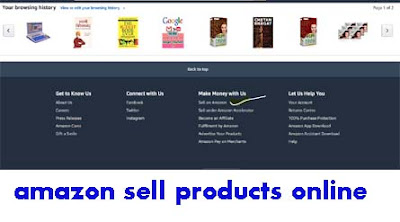
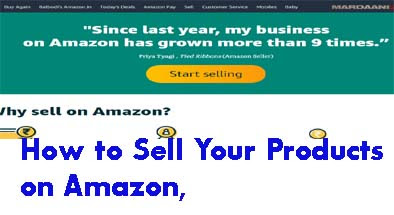
यदि आप नीचे स्क्रॉल करते हैं तो आपको एक विकल्प मिलेगा। अमेज़न पर बेचें आपको दो बिजनेस प्लान दिखाई देंगे, पेशेवर या व्यक्तिगत जहाँ से हम पेशेवर का चयन करेंगे और Get start पर क्लिक करेंगे। जब आप नीचे स्क्रॉल करते हैं उन्होंने इसके फायदे बताए हैं।
जैसे amazon पर बेचने के लिए उदाहरण के लिए उनके पास बहुत बड़ा ग्राहक आधार है। फिर तेज और तनाव Free Shopping के बारे में कोई निश्चित लागत नहीं जिसका मतलब है। कि जब आपका उत्पाद बेचा जाएगा।
प्रोडक्ट सेल करने का तरीका (Product Sell Karne ka)
केवल आपको भुगतान करना होगा फिर सुरक्षित और समय पर भुगतान वे पेशेवर सेवाएँ भी प्रदान करते हैं। फिर नीचे स्क्रॉल करने के बाद हम रजिस्टर पर क्लिक करेंगे। यहाँ नया पेज खोला जाएगा। जहाँ हमें अमेज़न विक्रेता केंद्रीय के लिए खाता बनाना होगा।
तो सबसे पहले हम अपना नाम यहाँ भरेंगे, फिर ईमेल एड्रेस और पासवर्ड आप खाता बनाएँ, पर क्लिक करें अगले पेज में हमें अपना कानूनी व्यवसाय नाम जोड़ना होगा। जिसका अर्थ है कि वह नाम जिसके द्वारा आपका व्यवसाय पंजीकृत है। टर्म एंड कंडीशन सहमत होने पर कंटिन्यू पर क्लिक करें। यह मोबाइल सत्यापन कदम है अपना मोबाइल नंबर जोड़ें जिस पर आपको OTP प्राप्त होगा।
हम इसे सत्यापित करेंगे। यहाँ अपने विक्रेता की जानकारी भरनी होगी। जिसमें सबसे पहले आपको अपना स्टोर नाम भरना है। जिसे आप जोड़ना चाहते हैं यह स्टोर नाम अद्वितीय होना चाहिए और यह स्टोर नाम आपके व्यवसाय की प्रकृति का प्रतिनिधित्व करेगा।
सामान लिस्टिंग सेटिंग (Amazon account setting)
अपने स्टोर का नाम देखकर कॉस्ट्यूमर उत्पाद के प्रकार को जान सकता है जो आप सौदा करते हैं। यहाँ हम आपके उत्पाद को बेचना चाहते हैं, जिसमें भी आप श्रेणी का चयन करेंगे बाद में आप इसे बदल सकते हैं और कई श्रेणी भी चुन सकते हैं। तो जैसे रसोई भर दी है बाद में फिर पिन कोड यहाँ अपना एरिया पिन कोड भरें, जहाँ से आपका व्यवसाय संचालित हो रहा है।
बाद में आपको अपना व्यावसायिक पता जोड़ना होगा। सिटी पिन का चयन करने के बाद सब कुछ अपने आप चुन लिया जाता है और फिर let पर क्लिक, इस पर क्लिक करने के बाद आपको मिलेगा। सूचना का मौसम अमेजन शिपिंग सेवा उस क्षेत्र पर उपलब्ध है या नहीं,
अगर amazon shopping सेवा उपलब्ध नहीं है फिर आपको इसे थर्ड पार्टी कूरियर कंपनी से शिप करना होगा और जो पिन कोड हमने जोड़ा है वह सेवा यहाँ उपलब्ध है। फिर हम next पर क्लिक करेंगे। यहाँ हमें अपना जीएसटी (GST) नंबर जोड़ना होगा। इसे बाद में अपने पैनल के माध्यम से अपडेट कर सकते हैं।
कुछ अतिरिक्त जानकारी (Additional Information)
हमें कुछ अतिरिक्त जानकारी डालनी होगी, जैसे आप किन श्रेणियों में अपना उत्पाद बेचेंगे। घर, उपभोक्ता इलेक्ट्रॉनिक्स और कार्यालय उत्पाद जब आप नीचे स्क्रॉल करते हैं तो आपको कुछ और जानकारी जोड़नी होगी। उदाहरण के लिए जहाँ आप उत्पाद प्रदान करेंगे, आप निर्माण, आयातक हैं या आप पुनर्विक्रेता हैं।
हमें अभी के लिए पुनर्विक्रेता का चयन कर सकते है। बाद में आप अपने अनुसार इसका चयन कर सकते हैं। फिर आपका वार्षिक कारोबार और आप कितने उत्पाद बेचेंगे और आप वेबसाइट पर बेच रहे हैं या नहीं आइए हम यहाँ से कोई भी चयन न करें और फिर next पर क्लिक करें।
Read: Amazon खाता से पैसा कैसे कमाएँ? कौन-सी प्रोसेस करने पड़ती हैं?
Amazon product listing (अमेजन लिस्टिंग बनाएँ)
यह आपके व्यवसाय को लॉन्च करने के लिए अंतिम चरण है। सबसे पहले अपनी अमेजन लिस्टिंग (product listing) बनाएँ, यहाँ लिस्टिंग का मतलब है अमेजन पैनल पर अपने उत्पादों की सूची और जब आप start लिस्टिंग पर क्लिक करेंगे। हम सीधे एक उत्पाद जोड़ने के पेज पर जाय हैं।
यहाँ आप किसी भी उत्पाद को अपने अमेज़न पैनल पर सूचीबद्ध करने के लिए अमेज़न पर खोज सकते हैं और जब आप नीचे स्क्रॉल करते हैं तो शिपिंग दर निर्धारित की जाती है। यहाँ से हम कूरियर दरों का चयन करते हैं कि जब कोई व्यक्ति यह आदेश देगा कि उसे क्या कूरियर शुल्क देना है।
Amazon दो प्रकार के Transfer का उपयोग करता है। पहला ओएस स्वयं और दूसरा आसान shop है, सेल्फ शिप में आपको थर्ड पार्टी के माध्यम से अपने स्वयं के द्वारा उत्पाद शिप करना होता है और आसान जहाज अमेज़न का अपना लॉजिस्टिक है।
जिसमें अमेजन के लोग आपसे मिलते हैं सभी Shipment को ले जाता है और इसे कॉस्ट्यूमर तक पहुँचाता है। आप सेल्फ शिप आर्डर तभी प्राप्त करते हैं जब अमेज़न की जहाज सेवा विशेष रूप से आपके क्षेत्र में नहीं है। इसलिए इसे बदलने के लिए संपादन बटन पर क्लिक करने की सुविधा देता है।
Shopping रेट का चयन
आप इसे अन चेक कर सकते हैं यदि आप विशेष क्षेत्र में Transfer नहीं करना चाहते हैं इसके बाद अंतिम अमेजन आसान Transfer डिफ़ॉल्ट रूप से गतिशील चुना गया है इसलिए हम जारी रखेंगे। पर क्लिक करेंगे यहाँ से हम Shopping rate का चयन कर सकते हैं।
यहाँ हमारे पास दो विकल्प हैं पहला वजन वार है और दूसरा आइटम वार है, यदि आप आइटम वार का चयन करते हैं तब Costumer को आइटम वार शिपिंग शुल्क देना पड़ता है। मान लीजिए आपने प्रति आइटम 50 रुपये शुल्क का चयन किया है और अगर कॉस्ट्यूमर दो इकाइयों के आर्डर का आदेश देता है फिर उसे Shipping charges के रूप में भुगतान करना होगा। वजन में बुद्धिमान आप इसे वजन से वर्गीकृत कर सकते हैं।
जिसमें किलो, ग्राम, शिपिंग शुल्क के अनुसार खर्च होगा। प्रति आइटम जोड़ें और सेटिंग्स की पुष्टि करके बच जाते हैं इसलिए इसके द्वारा हम शिपिंग दर का चयन कर सकते हैं और अगला विकल्प बैंक विवरण के लिए पूछ रहा है, यहाँ आपके पास खाता धारक का नाम, Acc-No, IFSC कोड और खाता प्रकार निर्दिष्ट है अगला कर विवरण है आपका पैन नंबर और आपके GST पहचान नंबर को जोड़ना होगा।
Read: एफिलिएट मार्केटिंग ब्लॉगिंग से पैसे कैसे कमाए?
Tax कोड जोड़ना होगा
पांचवां चरण उत्पाद कर कोड है यह जीएसटी के अनुसार थोड़ा महत्त्वपूर्ण है। मुझे इसके बारे में बताएँ इसमें आपको अपने उत्पादों के लिए आपको टैक्स कोड जोड़ना होगा। आपके उत्पाद किस श्रेणी में आते हैं उदाहरण के लिए सरकार के अनुसार कुछ टैक्स स्लैब तय किए गए हैं।
जैसे 12%, 18%, 28% और 5% इसलिए डिफ़ॉल्ट रूप से कर जिसे आप उत्पाद पर एकत्र कर रहे हैं, आप इसे यहाँ जोड़ सकते हैं। अगर आपके उत्पाद कर वर्ग के लिए अलग-अलग है फिर एकल-एकल उत्पाद जोड़कर आप इसे बदल सकते हैं। जैसा कि वे पहले ही टेक्स्ट कोड साधन बना चुके हैं यह कर मुक्त उत्पाद के लिए है।
तो इस तरह उन्होंने टैक्स स्लैब बनाए हैं इसलिए आप अपने उत्पाद के अनुसार डिफ़ॉल्ट रूप से जो भी चुन सकते हैं। इसलिए यहाँ हम डिफ़ॉल्ट रूप से 18% चुनते हैं। आपको स्कैन किया हुआ साइन अपलोड करना है। क्योंकि जब भी आपके उत्पाद की बिक्री होगी, आपका चिह्न वहाँ छपा होगा।
अंत में अपने व्यवसाय को लॉन्च करने पर क्लिक करें, विक्रेता केंद्र के लिए जारी रखें यह अमेज़न विक्रेता केंद्र खाता का डैशबोर्ड खोला गया है। जिसने हमें सभी विकल्प दिए हैं इसलिए, जब भी आप अपने लॉगिन और पासवर्ड के साथ अपने खाते में प्रवेश करेंगे। आपको यह डैशबोर्ड मिलेगा यहाँ देखें सभी विकल्प दिए गए हैं पहले एक कैटलॉग है जहाँ से आप नए उत्पाद जोड़ सकते हैं।
अपलोड के माध्यम से उत्पाद जोड़ें (Product Upload)
आप “अपलोड के माध्यम से उत्पाद जोड़ें” के माध्यम से एक उत्पाद जोड़ सकते हैं। इन्वेंट्री रिपोर्ट और अन्य सभी विकल्प यहाँ दिए गए हैं तब मूल्य निर्धारण होता है। जहाँ आप अपना मूल्य निर्धारण डैश बोर्ड देख सकते हैं और अपनी कीमत का प्रबंधन कर सकते हैं।
वहाँ मूल्य निर्धारण अलर्ट आप चाहते हैं, यहाँ प्रबंधित किया जा सकता है। अगला चरण उन आदेशों का है जहाँ आप आदेशों को प्रबंधित कर सकते हैं, अपनी सभी आदेश रिपोर्ट डाउनलोड कर सकते हैं। आप अपने ऑर्डर को प्रबंधित कर सकते हैं यहाँ तक कि रिटर्न भी यहाँ से प्रबंधित किया जा सकता है।
अगला कदम विज्ञापन का जहाँ से आप अपने उत्पाद के लिए अपना विज्ञापन amazon पर चला सकते हैं और फिर रिपोर्ट करें कि आपको भुगतान, विक्रय और व्यवसाय की सभी रिपोर्टें कहाँ मिलेंगी? अगला प्रदर्शन है जहाँ से आपको अपना खाता स्वास्थ्य और खाता मैट्रिक्स मिलेगा।
समग्र प्रदर्शन कैसे कर रहे हैं? अंतिम सेवा का वह स्थान है जहाँ तृतीय पक्ष सेवा दी जाती है फोटोग्राफी और आदि अगर आप चाहते हैं का उपयोग करें। यह हमारा अंतिम डैशबोर्ड है यहाँ आपके सभी ऑर्डर दिखाए जाएंगे कि आपको कितने ऑर्डर मिले हैं। यहाँ आपको संदेश प्राप्त होंगे। यहाँ आप अपना खाता देख सकते हैं पिछले सप्ताह या दिनों में कुल बिक्री का सारांश यहाँ दिखाया जाएगा। यदि आप अपने सामान को लिस्टिंग करना चाहते हैं तो यह https://sell.amazon.in/ लिंक है जहाँ पर आप अपना ही है वर्क कर सकते हैं।
निष्कर्ष:
ऊपर दिए गए आर्टिकल के माध्यम से आपने अमेजॉन पर अपना प्रोडक्ट (Amazon Par Product) कैसे सेल करें? कैसे लिस्टिंग करें, क्या-क्या सेटिंग होती है? आदि तमाम जानकारी आपने आर्टिकल के माध्यम से पढ़ी। आशा है आपको ऊपर दी गई जानकारी जरूर अच्छी लगी होगी। यदि आप भी अपना ऑनलाइन प्रोडक्ट बेचना चाहते हैं तो यह जानकारी आपको बहुत ही उपयोगी हुई होगी। आर्टिकल पढ़ने के लिए धन्यवाद,
और अधिक पढ़ें: अमेज़न शॉपिंग इंडिया पर सफलतापूर्वक खरीदारी कैसे करें?

3 Comments
Pingback: So Work udeshy-हमारा उद्देश्य क्या है? क्या प्रोग्राम रखेंगे
Pingback: उत्पाद प्रचार (Product Promotion) के लिए Pinterest का उपयोग कैसे करना चाहिए? - So Work
Pingback: Online Shopping Amazon India पर सफलतापूर्वक खरीदारी कैसे करें?