Close Menu
    Facebook X (Twitter) Instagram
    So Work
    • Blogging
    • computer work
    • earn momay
    • Info
    • marketing
    So Work
    Home»Info»Computer Me Password Kaise Lagaye-स्टेप बाय स्टेप हिंदी
    Info

    Computer Me Password Kaise Lagaye-स्टेप बाय स्टेप हिंदी

    By December 6, 2019Updated:January 25, 20233 Comments2 Mins Read
    Facebook Twitter Pinterest LinkedIn Tumblr Email
    Computer Me Password Kaise Lagaye-स्टेप बाय स्टेप हिंदी

    हेलो दोस्तों आज हम जानेगे की Computer Me Password Kaise Lagaye तो आप हमरी पोस्ट को पूरा पढ़े ! So let’s go

    Computer Me Password Kaise Lagaye


    Computer Me Password Kaise Lagaye
    Computer Me Password Kaise Lagaye


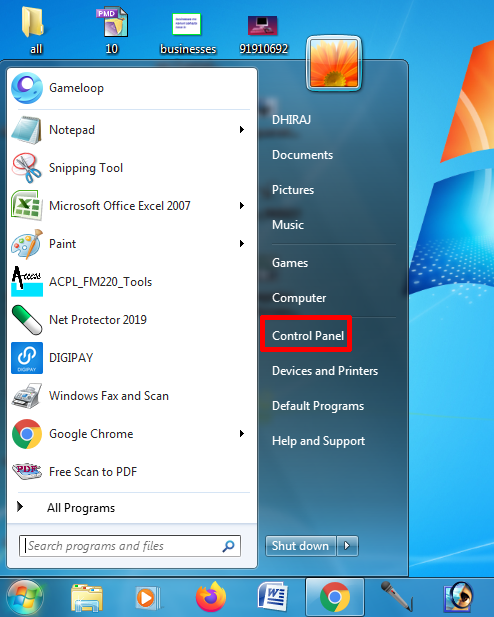
    1 . सबसे पहले अपने Start Button पर Click करे Star Button पर क्लिक करने पर आपको कई सारे Option दिखाई देंगे वहां पर Control Panel पर Click करे है ।


    2. Control Panel के Open करने के बाद  Category दिखेगी वहां पर आपको User Accounts And Family Safety Option पर Click करना है, उसके बाद दोबारा आपको User Account Option पर Click करना है।


    3. जैसे ही आप User Account पर Click करते है, तो तब आपको Password लगाने के लिए Manage Another Account पर Click करना होगा।


    4. यहाँ पर हम Administrator Account को चुनना है।
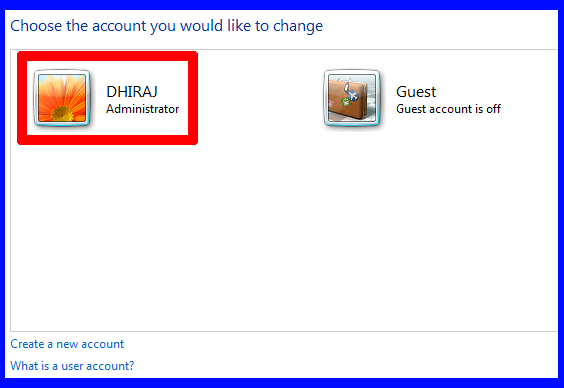


    Computer Me Password chayan kare

     
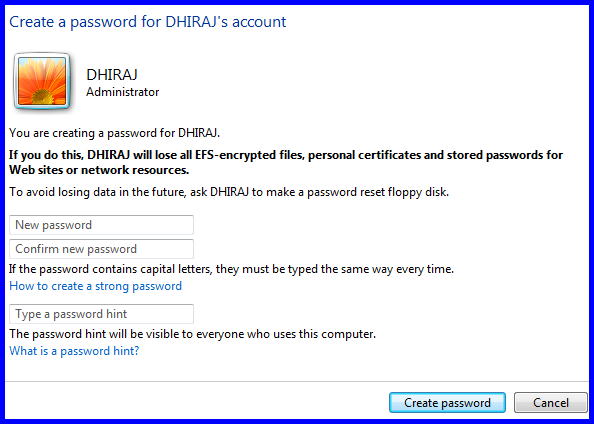
    5. Account Select करने के बाद आपको Create A Password Option पर Click करना है, 


    6. Account चुनने के बाद आपको नीचे कुछ Option देखेंगे इनमें से आपको Change Your Password पर Click करे यहाँ पर आपको तीन Option दिखाई देंगे | 
     
    1. Current Password– यहाँ पर अपना Current Password Enter करे।
     
    2. New Password– आप जो नया Password देना चाहते है उसे यहाँ पर Enter करे।
    3. Confirm New Password– दोबारा अपने Password को यहाँ पर Enter करे।
     
    4. Type A Password Hint– यहाँ पर आप Password Hint दे सकते है | 
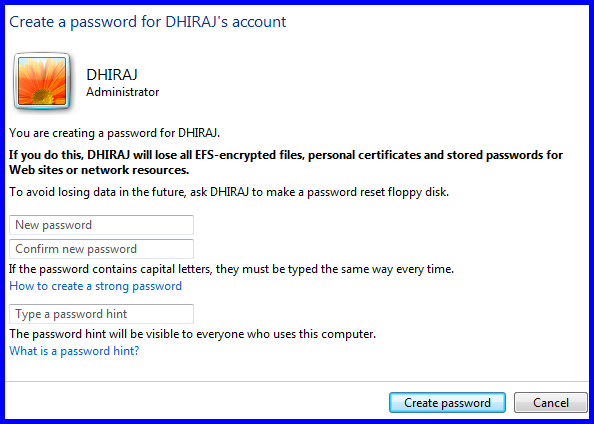


    कंप्यूटर या लैपटॉप में पासवर्ड

     
    ऐसा करने के बाद आपके कंप्यूटर या लैपटॉप में पासवर्ड लग जायेगा| 
     
    फिर मिलेंगे दोस्तों कुछ ऐसी ही Technology से Related पोस्ट के साथ जिसमे आप Technology के बारे में और अधिक जानकारी प्राप्त कर सके हमे उम्मीद है। उम्मीद  करते है की यह पोस्ट आपको समझ में आ गई होगी !
     
    अगर आपको हमारी पोस्ट Computer Me Password Kaise Lagaye अच्छी लगे तो कमेंट बॉक्स में जरूर बराये मिलते है नेस्ट पोस्ट में तब तक के  !!! धन्यबाद !!!
    Read more some post
    1. Hindi ko English me Translate karna hai to kya kare
    2. Mobile ki khoj kisne ki और कब किया था
    3. hindi typing software kya or kare upyog kare
    Computer Me Password Lagaye computer me the password computer password Kaise Lagaye Computer Me Password
    Share. Facebook Twitter Pinterest LinkedIn Tumblr Email

    Related Posts

    प्रधानमंत्री जीवन योजना

    April 16, 2026

    घर बैठे मोबाइल फ़ोन से देखे सिर्फ 5 मिनिट में अपनी कुंडली || पता करे नौकरी कब मिलेगी

    September 25, 2025

    प्रधानमंत्री आवास योजना 2024 की नई लिस्ट कैसे देखें? जानिए PM आवास योजना के बारे में सम्पूर्ण जानकारी

    June 25, 2024
    Recent Posts
    • प्रधानमंत्री जीवन योजना
    • घर बैठे मोबाइल फ़ोन से देखे सिर्फ 5 मिनिट में अपनी कुंडली || पता करे नौकरी कब मिलेगी
    • कार्टून वीडियो कैसे बनाते हैं? और इनसे पैसे कैसे कमाएं (सम्पूर्ण जानकारी जानिए)
    • सुकन्या समृद्धि योजना क्या है? जानिए सुकन्या समृद्धि योजना के बारे में पूरी जानकारी
    • गन्ना पर्ची कैलेंडर क्या है? कैसे लाभ मिलेगा जाने पूरी जानकारी हिंदी में
    Legal Link
    • Copyright & DMCA Policy
    • Cookie Policy
    • Fact-Checking Policy
    • Editorial Policy
    • Disclaimer
    • Terms & Conditions
    • Privacy policy
    IMP link
    • GDPR Privacy Policy
    • Contact Us
    • About
    • Contact
    About

    SoWork is your trusted source for the latest government job notifications, private job openings, internships, apprenticeships, work-from-home opportunities, and career guidance. We are committed to delivering accurate, up-to-date, and reliable employment information to help job seekers across India.
    Contact us:- support@sowork.co.in
    Location :- India

    © 2026 SoWork. All Rights Reserved. Designed & Developed by Big Marketing (Registration Number - 06FASPK2002M1ZJ).

    Type above and press Enter to search. Press Esc to cancel.